Nhân viên AI tự động: Đăng bài & trả lời email 24/7
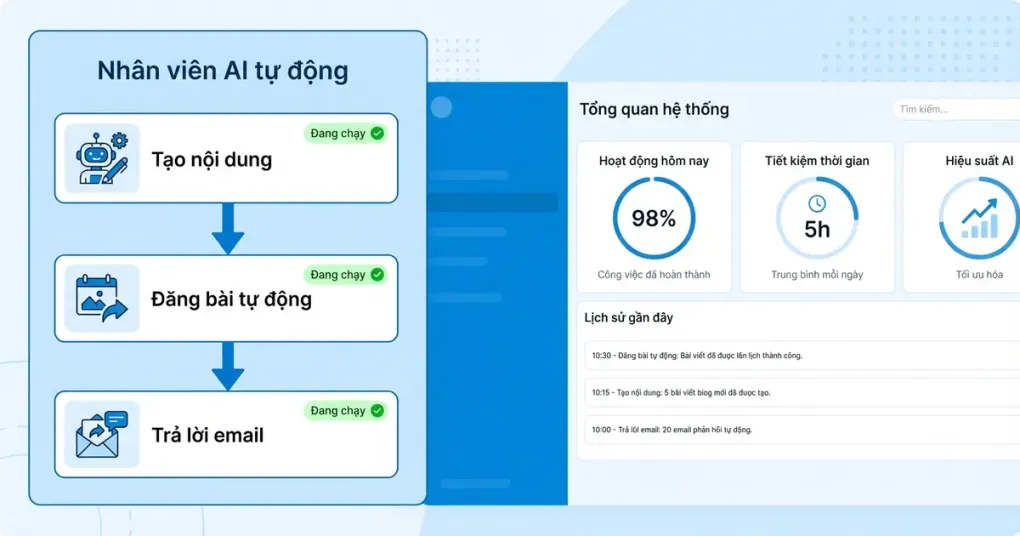
Cách xây dựng “Nhân viên AI tự động” đăng bài và trả lời email khách hàng
Bạn đang tự tay đăng bài mỗi ngày, trả lời hàng chục email khách hỏi cùng một câu — và việc này ngốn 2–3 tiếng đồng hồ mỗi buổi sáng. Nhân viên AI tự động có thể làm thay phần lớn công việc đó, không cần nghỉ phép, không cần lương.
Bài này hướng dẫn cụ thể cách thiết lập từ đầu, từ chọn công cụ đến viết mẫu nội dung.
Nhân viên AI là gì và nó làm được gì thực sự?
“Nhân viên AI” không phải là robot vật lý — đó là tổ hợp các công cụ AI + automation được kết nối với nhau để thực hiện một quy trình lặp đi lặp lại mà không cần con người can thiệp.
Hai việc phổ biến nhất mà nhân viên AI tự động xử lý được:
- Đăng bài lên mạng xã hội / website theo lịch đã đặt trước
- Trả lời email khách hàng theo kịch bản phân loại sẵn
Theo ước tính của nhiều chủ shop online, tự động hóa 2 tác vụ này tiết kiệm được khoảng 8–12 giờ/tuần.
Chọn công cụ nào? So sánh nhanh các nền tảng
Thay vì liệt kê dài dòng, đây là bảng so sánh các công cụ phổ biến nhất hiện nay:
| Công cụ | Chức năng chính | Phù hợp với | Chi phí/tháng |
|---|---|---|---|
| Buffer + ChatGPT | Lên lịch đăng bài, tạo caption bằng AI | Người bán hàng online, SME | Từ 0–15 USD |
| Zapier + Gmail AI | Tự động phân loại và trả lời email | Nhân viên hành chính, kế toán | Từ 0–20 USD |
| Make (Integromat) | Kết nối nhiều ứng dụng, workflow phức tạp | Marketer có kinh nghiệm | Từ 0–16 USD |
| Tidio / Freshdesk | Chatbot trả lời email + chat đa kênh | Cửa hàng TMĐT | Từ 0–25 USD |
Nếu bạn mới bắt đầu: dùng Buffer cho đăng bài và Zapier cho email là đủ, chi phí có thể bằng 0 ở gói miễn phí.
Bước 1: Thiết lập tự động đăng bài với AI
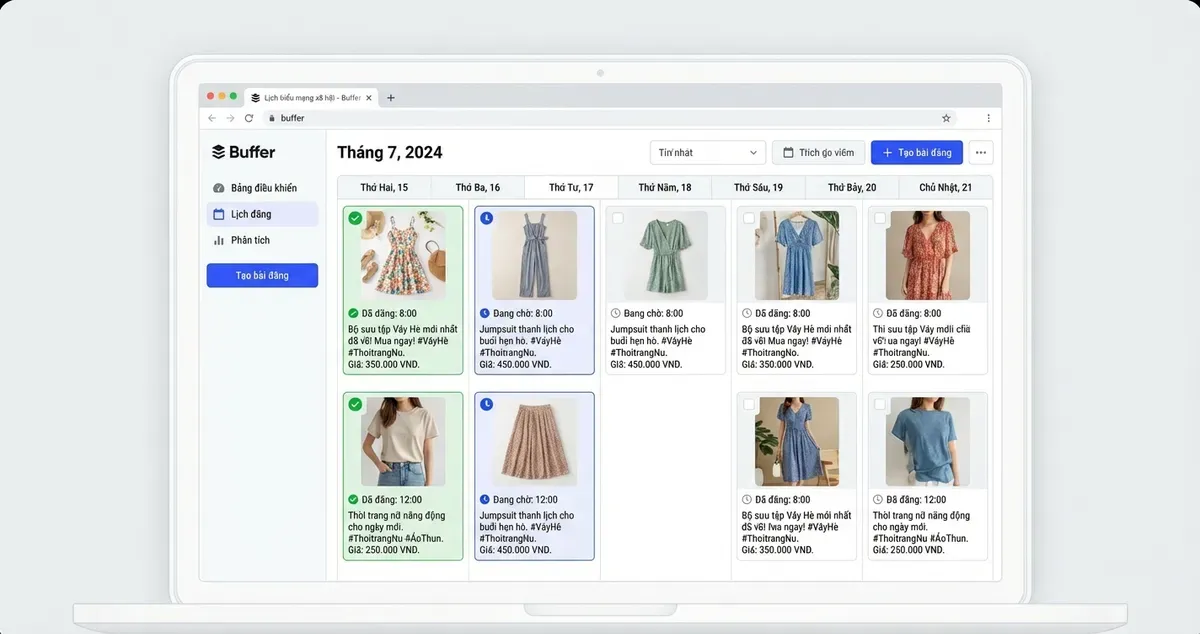
Kết nối Buffer với tài khoản mạng xã hội
- Tạo tài khoản tại buffer.com, chọn Connect Channel
- Kết nối Facebook Page, Instagram Business hoặc LinkedIn
- Vào Settings > Posting Schedule, đặt lịch đăng — ví dụ: 8:00 sáng và 12:00 trưa mỗi ngày
Tạo nội dung hàng loạt bằng ChatGPT
Thay vì viết từng bài một, dùng prompt sau để tạo cả tuần nội dung trong 10 phút:
“Viết 5 caption Facebook cho shop bán quần áo nữ tại TP.HCM, phong cách thân thiện, mỗi bài khoảng 80 từ, kèm 3 hashtag tiếng Việt. Sản phẩm tuần này: váy hè màu pastel, giá 250.000–450.000 VNĐ.”
Copy kết quả vào Buffer, lên lịch cho cả tuần — xong trong 15 phút thay vì mỗi ngày phải ngồi viết.
Lỗi thường gặp: Buffer không đăng được do token Facebook hết hạn. Xử lý: vào Buffer > Channel Settings > Reconnect.
Bước 2: Cấu hình AI trả lời email khách hàng
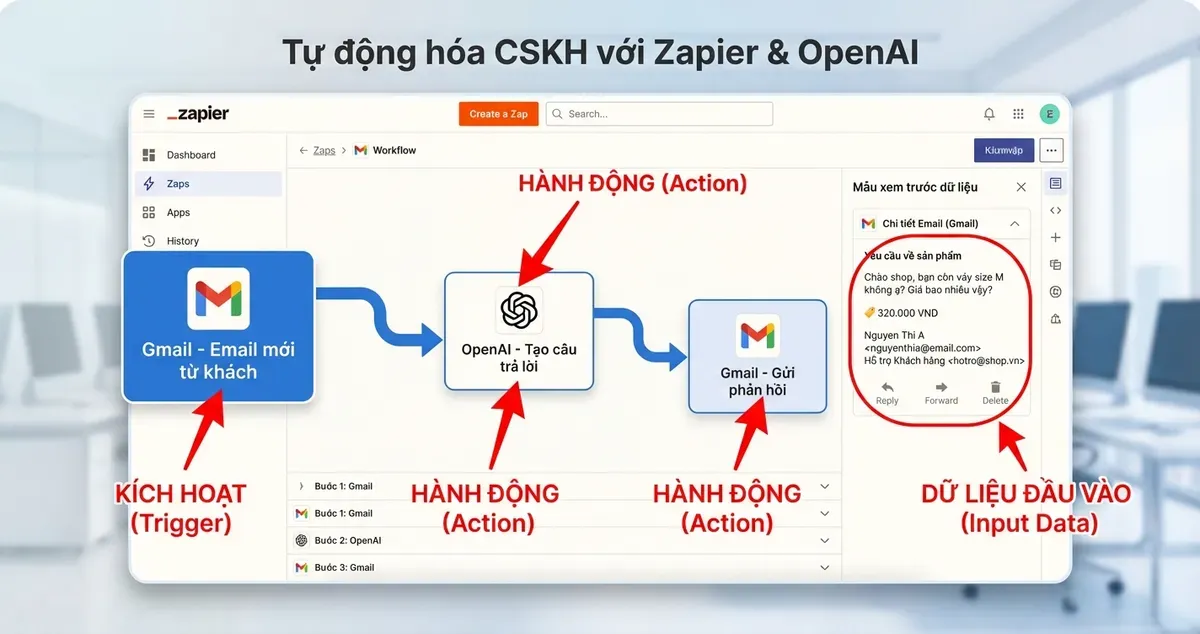
Phân loại email trước khi để AI trả lời
Không phải email nào cũng để AI tự xử lý. Phân loại thành 3 nhóm:
- Nhóm A — AI trả lời toàn bộ: hỏi giá, hỏi giờ mở cửa, hỏi chính sách đổi trả
- Nhóm B — AI trả lời + gắn cờ để người duyệt: khiếu nại, yêu cầu hoàn tiền
- Nhóm C — Chuyển thẳng cho người: hợp đồng, đàm phán giá sỉ
Thiết lập workflow trong Zapier
- Tạo tài khoản Zapier, chọn Create Zap
- Trigger: Gmail > New Email Matching Search — nhập từ khóa như
"giá","đổi hàng","còn hàng không" - Action: OpenAI > Send Prompt — soạn prompt trả lời mẫu (xem phần dưới)
- Action tiếp theo: Gmail > Send Email — dùng output từ OpenAI làm nội dung
Phím tắt hữu ích trong Gmail: Shift + R để trả lời nhanh, E để lưu trữ email đã xử lý.
Lỗi thường gặp: Zapier báo “Zap turned off” do vượt giới hạn task miễn phí (100 tasks/tháng). Nâng lên gói Starter (20 USD) hoặc chuyển sang Make.com với giới hạn cao hơn.
Các mẫu prompt và email sẵn dùng
Prompt cho AI trả lời email hỏi giá
Dán đoạn này vào bước OpenAI trong Zapier:
Bạn là nhân viên tư vấn của [Tên shop]. Khách vừa gửi email: {{email_body}}

Hãy trả lời lịch sự, ngắn gọn trong 3–4 câu. Nếu email hỏi về giá, trả lời:
- Váy hè: 250.000–450.000 VNĐ
- Áo kiểu: 180.000–320.000 VNĐ
Kết thúc bằng lời mời ghé fanpage để xem ảnh thực tế.
Không dùng tiếng Anh. Xưng hô: "bạn/mình".
Mẫu email tự động xác nhận đơn hàng
Chào [Tên khách],

Mình đã nhận được đơn hàng #[Mã đơn] của bạn rồi nhé.
Thông tin đơn:
- Sản phẩm: [Tên sản phẩm]
- Tổng tiền: [Số tiền] VNĐ
- Dự kiến giao: 2–3 ngày làm việc

Nếu cần hỗ trợ, bạn nhắn lại email này hoặc gọi 0909-xxx-xxx.
Cảm ơn bạn đã mua hàng!
Cách đo lường hiệu suất nhân viên AI
Sau 2–4 tuần vận hành, kiểm tra các chỉ số sau:
- Tỷ lệ email được AI xử lý (mục tiêu: >60% email nhóm A không cần bạn đụng tay)
- Thời gian phản hồi trung bình (mục tiêu: dưới 5 phút so với 2–4 giờ trước đây)
- Engagement bài đăng (so sánh tuần đăng tay vs tuần AI lên lịch — chú ý giờ đăng)
Trong Gmail, bạn có thể tạo nhãn AI-handled và lọc để đếm số lượng. Trong Buffer, xem tab Analytics > Post Performance để so sánh reach theo ngày.
Điều chỉnh khi AI trả lời sai
Nếu AI tạo ra câu trả lời không phù hợp (sai giá, sai thông tin), sửa ở tầng prompt — thêm ràng buộc cụ thể hơn. Ví dụ: thêm "Chỉ trả lời các thông tin có trong danh sách dưới đây, không tự suy đoán".
Những lỗi phổ biến khi mới triển khai
AI trả lời quá cứng nhắc, khách phàn nàn: Do prompt thiếu ngữ cảnh. Thêm câu "Viết theo giọng thân thiện như nhân viên trẻ, không formal" vào prompt.
Đăng bài trùng nội dung liên tục: Do copy-paste cùng một batch prompt mà không thay đổi biến. Thêm yêu cầu "Mỗi bài có góc độ khác nhau" vào ChatGPT.
Zapier dừng giữa chừng không báo: Bật Email Notifications trong Zapier Settings để nhận cảnh báo khi Zap lỗi.
AI xử lý nhầm email khiếu nại: Thiết lập filter chặt hơn ở bước Trigger — loại trừ các từ khóa như "bực", "tức", "hoàn tiền ngay" ra khỏi nhóm A.
Nhân viên AI tự động không thay thế hoàn toàn con người, nhưng nó xử lý được phần lớn việc lặp đi lặp lại để bạn tập trung vào những quyết định cần tư duy thực sự. Thiết lập một lần, chạy mãi — đó là lý do đáng để bỏ một buổi sáng cấu hình.
Thử bắt đầu với Zapier gói miễn phí và một mẫu email trước, rồi mở rộng dần khi đã quen tay.